Guida all’utilizzo del servizio
Scopri come iniziare ad utilizzare subito ADSinCloud attraverso la nostra pratica guida.
Che cos’è ADSinCloud
ADSinCloud è una piattaforma innovativa realizzata per Tempocasa che permette di gestire le campagne sponsorizzate (ADS) della propria pagina Facebook. Grazie al servizio potrai lanciare le tue campagne in maniera facile, intuitiva e professionale: all’interno di ADSinCloud, infatti, è presente un team di consulenti digital che realizzano per te tutto quello che riguarda la gestione dei post sponsorizzati, dalla scelta del target corretto alla verifica del testo, dal monitoraggio alla risoluzione dei problemi più comuni che un post sponsorizzato può avere, oltre a offrirti un sistema di reportistica semplice e di facile comprensione.
Come accedere alla piattaforma
Puoi accedere alla piattaforma visitando il sito tempocasa.adsincloud.com oppure cliccando sul pulsante che trovi all’interno della tua area privata di Tempodigital.
1. Login
Puoi effettuare il login alla piattaforma selezionando “login agenzia” e inserendo i tuoi dati Tempocasa (e-mail e password); il sistema è collegato all’infrastruttura IT di Tempodigital e le tue credenziali vengono riconosciute in automatico.
2. Dispositivi supportati
Puoi utilizzare ADSinCloud accedendo da un computer desktop, da uno smartphone o da un tablet. Il sistema funziona sui principali dispositivi dotati di connessione internet.
3. Stato del sistema
TUTTO FUNZIONA REGOLARMENTE, PUOI EFFETTUARE IL LOGIN UTILIZZANDO LA TUA EMAIL E PASSWORD.
In caso di problemi di connettività con il sistema Tempodigital, visualizzerai questo messaggio:
AL MOMENTO RISCONTRIAMO PROBLEMI DI CONNETTIVITà, RIPROVA PIù TARDI, GRAZIE
In questo caso, dovrai riprovare ad effettuare l’accesso in una fase successiva.
Sezioni piattaforma
La piattaforma offre un servizio intuitivo e facile ed è stata pensata per essere utilizzata in maniera semplice nelle situazioni di tutti i giorni.
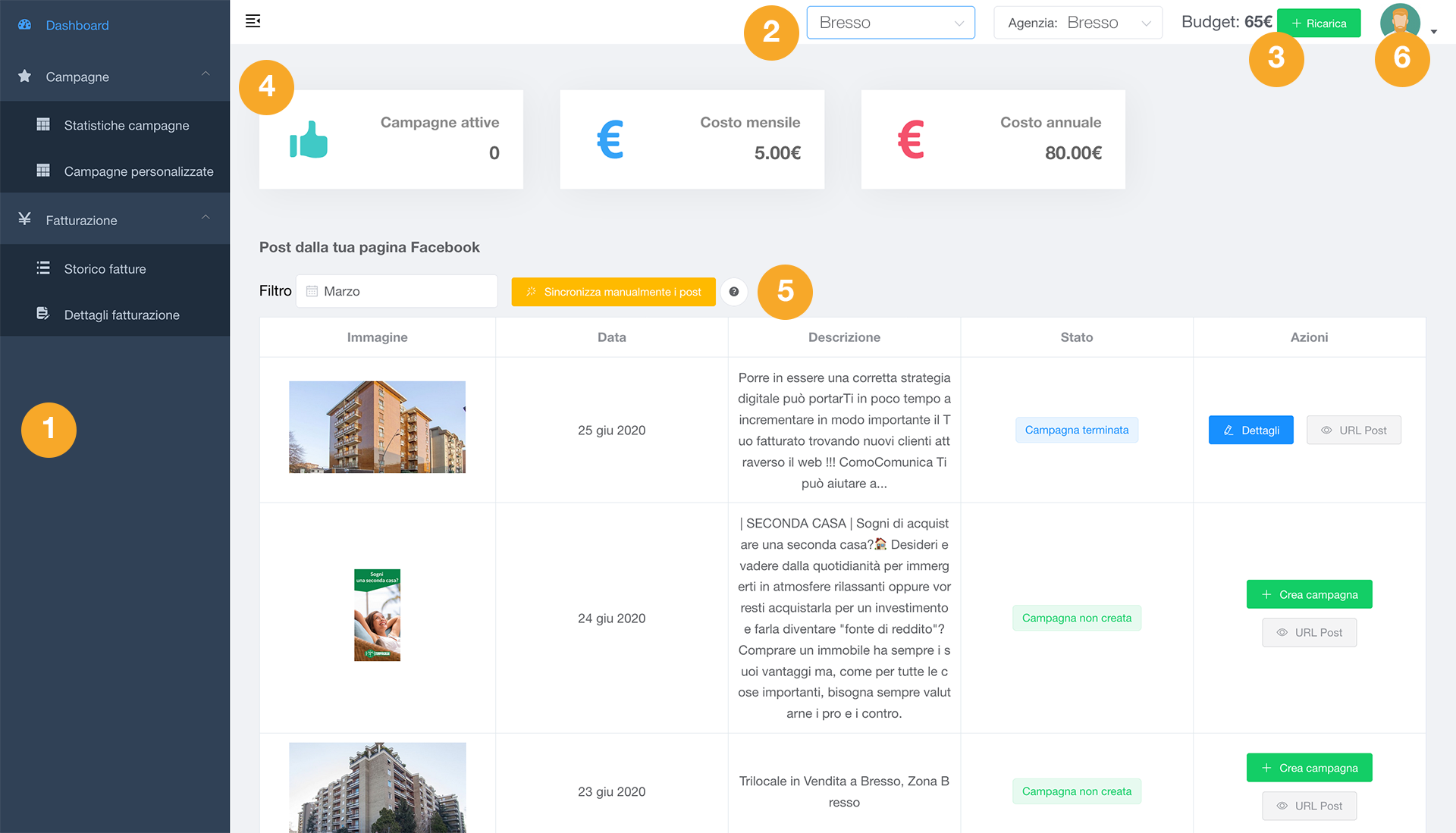
1. Menù di navigazione
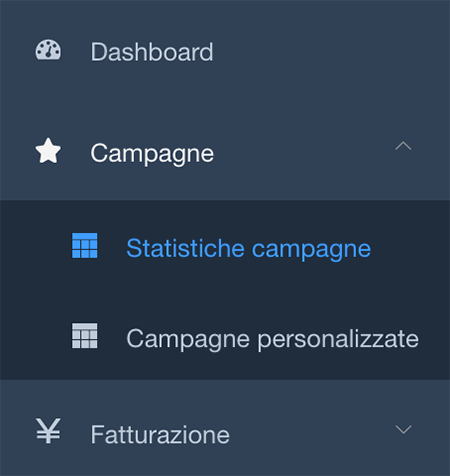
Grazie al menù di navigazione puoi accedere alle principali aree della piattaforma:
- DASHBOARD
- CAMPAGNE
- STATISTICHE CAMPAGNE
- CAMPAGNE PERSONALIZZATE
- FATTURAZIONE
- STORICO FATTURE
- DETTAGLI FATTURAZIONE
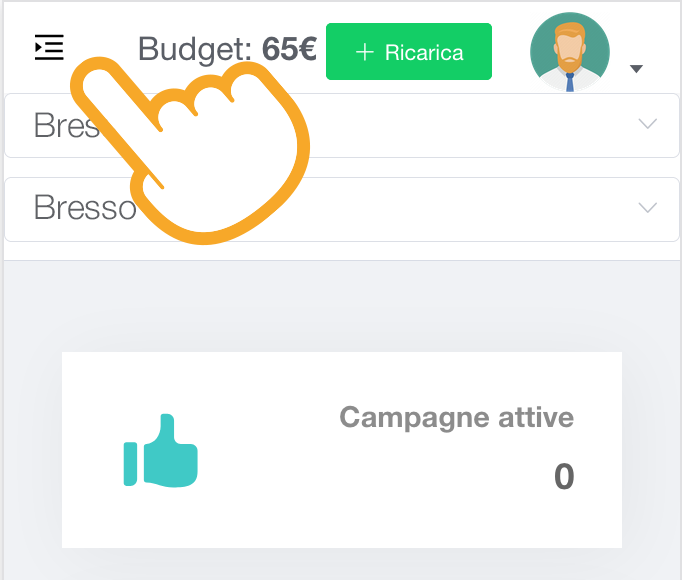
n.b. Puoi accedere al menù di navigazione, nella versione mobile, cliccando sull’icona in alto a sinistra:
2. Selezione/cambio agenzia
Nel caso in cui la tua utenza avesse accesso a più uffici, puoi effettuare lo switch cliccando sul menù dove viene visualizzato il nome dell’agenzia: in questo modo potrai cambiare la gestione ADS del singolo ufficio, cliccando sulla vista di tuo interesse:
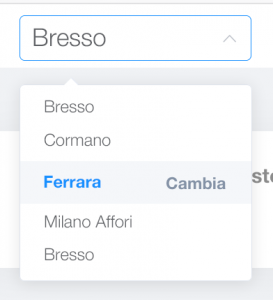
n.b. la logica dei multi-uffici viene gestita direttamente dal sistema Tempodigital.
3. Budget/ricarica
Per realizzare campagne ADS è necessario che il tuo credito sia superiore a 0€; puoi avere sempre sotto controllo il credito associato alla tua agenzia, visualizzandolo nella parte superiore del sistema.
Puoi ricaricare il credito cliccando sul pulsante + Ricarica in qualsiasi momento.
4. Sintesi campagne
In questa area puoi controllare velocemente quante campagne hai attivato al momento, il costo sostenuto nel mese in corso e il costo dall’inizio dell’anno.
5. Feed post Facebook
Per ogni post è presente l’anteprima fotografica, la data di pubblicazione, il testo del contenuto, lo stato della campagna, l’URL del post URL Post (che se cliccato apre il post su Facebook) e il pulsante + Crea campagna per avviare la campagna.
I contenuti sono sincronizzati automaticamente ogni 24h, tuttavia se non visualizzi un post che vorresti sponsorizzare, puoi cliccare sul pulsante Sincronizza manualmente i post per eseguire un aggiornamento dei contenuti
⚠️ attenzione puoi effettuare al massimo una sincronizzazione manuale all’ora
6. Profilo/logout
Cliccando sull’icona presente in alto a destra è possibile effettuare il logout dalla piattaforma.
Creare una campagna
Puoi avviare una campagna scegliendo un post della tua pagina (campagna standard) oppure richiedendo la creazione di un post personalizzato (campagna personalizzata). Entrambe le attività richiedono pochi minuti per essere impostate e sono facili ed intuitive da gestire.
1. Campagna standard - creazione e lancio
Per avviare una campagna standard, assicurati di avere abbastanza credito sul tuo account; se non sai come fare, consulta il capitolo relativo alla ricarica del credito.
Per avviare una campagna, segui questi semplici passaggi:
1. dalla DASHBOARD scegli il contenuto che intendi sponsorizzare fra quelli presenti nel calendario della tua pagina e clicca su + Crea campagna

2. Specifica il budget per la tua campagna, ad esempio 30€:
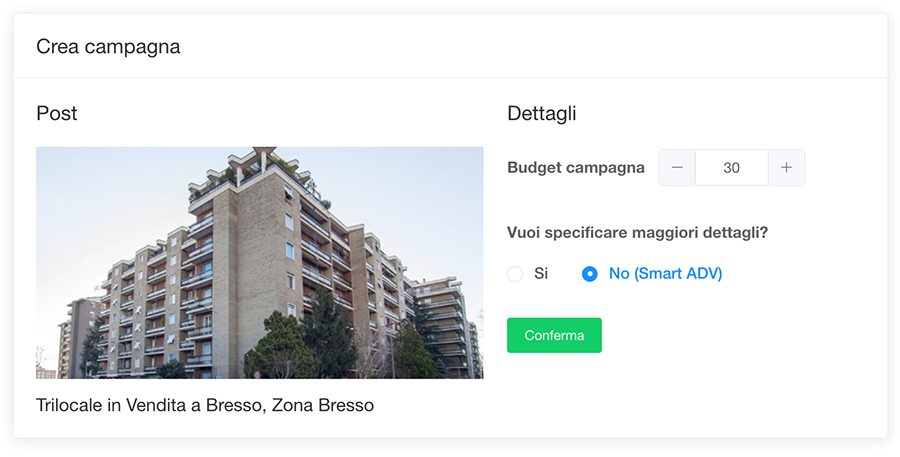
n.b. il budget minimo per avviare una campagna è 5€; puoi selezionare impostare una cifra a salire, a multipli di 5€.
3. Puoi scegliere di specificare maggiori dettagli, scegliendo Si oppure avviare la campagna scegliendo No (Smart ADV); scegliendo la funzionalità Smart ADV, il team di ADSinCloud penserà a tutto, dalla definizione del target alla giusta geolocalizzazione, per lanciare la campagna ti basterà cliccare su Conferma per lanciare la tua campagna.
Se decidi invece di specificare maggiori dettagli, potrai definire alcuni parametri:
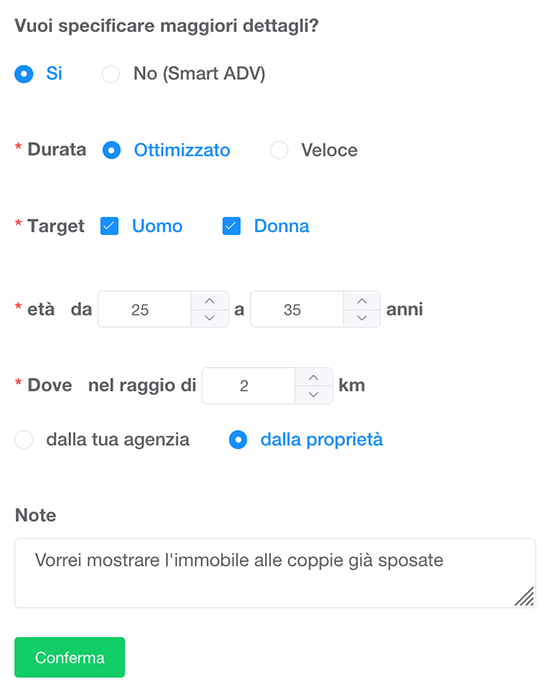
DURATA – scegli tra “Ottimizzato” o “Veloce” (a seconda di come vuoi spendere il budget; la prima opzione ottimizza il budget, la seconda spende il budget in minor tempo)
TARGET – scegli tra “uomo” e/o “donna”
ETA’ – specifica il range del target
DOVE – specifica dove vuoi mostrare la sponsorizzata, a partire da 1 km dall’indirizzo dell’immobile oppure dalla sede della tua agenzia
NOTE – (opzionale) puoi specificare alcuni dettagli aggiuntivi
Quando hai compilato tutti i campi, ti basterà cliccare su Conferma per lanciare la tua campagna.
Avrai 60 minuti di tempo per eliminare la campagna, per farlo dovrai cliccare sul pulsante rosso Vuoi eliminare questa campagna?
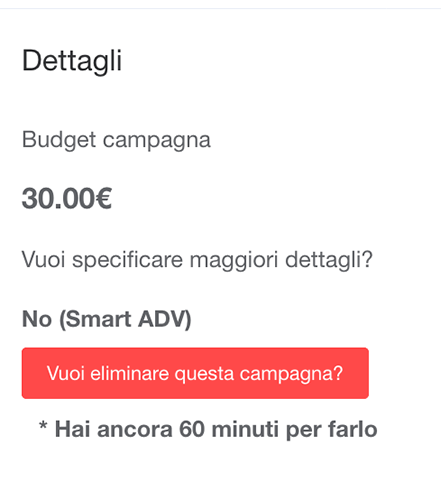
Passato questo tempo, la campagna sarà gestita dal team di ADSinCloud che si occuperà di realizzare la campagna su Facebook e, una volta terminata, preparerà per te il report (per scoprire come visualizzare il report, verifica il punto successivo).
A questo punto la campagna è stata avviata e visualizzerai l’etichetta Campagna attiva
2. Campagna personalizzata - creazione
Per avviare una campagna personalizzata, assicurati di avere abbastanza credito sul tuo account; se non sai come fare, consulta il capitolo relativo alla ricarica del credito.
La campagna personalizzata si differenzia dalla campagna standard per via della tipologia di contenuto; mentre la campagna standard prevede la sponsorizzazione di un post esistente sulla tua pagina Facebook, con la campagna personalizzata puoi richiedere la creazione di un post personalizzato.
Per iniziare, accedi dal menù di navigazione alla sezione “campagna personalizzata”:
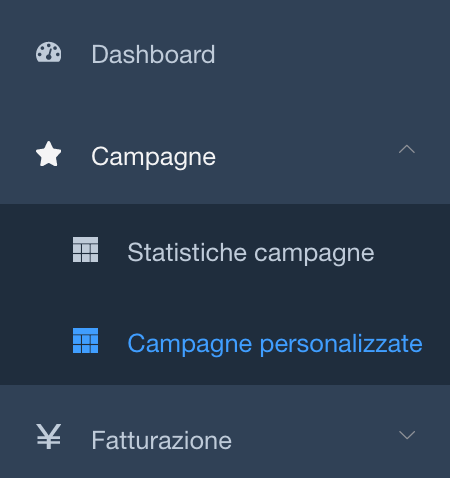
Clicca poi su + Creare per accedere all’impostazione della campagna:
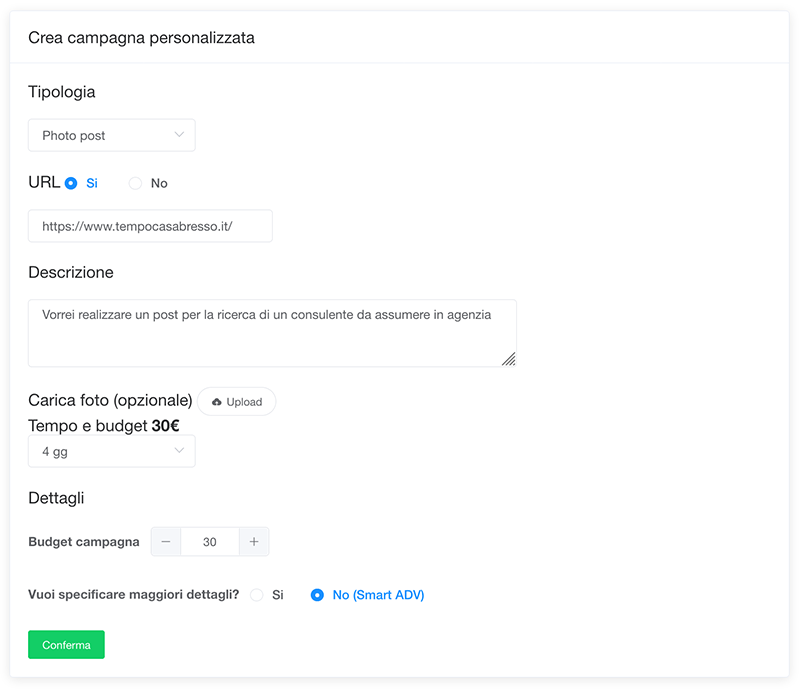
TIPOLOGIA – scegli tra “Photo post” se vuoi un post standard, “URL Post” se vuoi post con un link esterno o “Video post” se vuoi inserire un video nel post
URL – puoi specificare se il tuo post deve avere un link esterno a un sito web (selezionando sì, dovrai specificare l’URL”
DESCRIZIONE – puoi specificare i dettagli della tua campagna personalizzata
CARICA FOTO – (opzionale) puoi caricare una o più foto, ad esempio se hai bisogno di realizzare una grafica particolare su un contenuto fotografico da te fornito
TEMPO E BUDGET – puoi scegliere in quanto tempo vorresti che la tua campagna personalizzata sia pronta (n.b. non si riferisce al tempo della campagna vera e propria, ma del tempo necessario alla creazione del post) puoi scegliere entro 7gg, 4gg o 48h; più la campagna è urgente più avrà un maggiore costo di realizzazione.
Dettagli budget ADV – a questo punto, puoi scegliere quanto budget destinare alla campagna, a partire da 5€ a salire (multipli di 5€) e definire se vuoi avviare una campagna Smart ADV (dove il team di ADSinCloud si occuperà di selezionare target, durata e geolocalizzazione) oppure se specificare ulteriori dettagli; cliccando su Conferma invierai la richiesta di creazione della campagna.
Avrai 60 minuti di tempo per eliminare la campagna, per farlo dovrai cliccare sul pulsante rosso Vuoi eliminare questa campagna?</strong
Se decidi invece di specificare maggiori dettagli, potrai definire alcuni parametri:
DURATA – scegli tra “Ottimizzato” o “Veloce” (a seconda di come vuoi spendere il budget; la prima opzione ottimizza il budget, la seconda spende il budget in minor tempo)
TARGET – scegli tra “uomo” e/o “donna”
ETA’ – specifica il range del target
DOVE – specifica dove vuoi mostrare la sponsorizzata, a partire da 1 km dall’indirizzo dell’immobile oppure dalla sede della tua agenzia
NOTE – (opzionale) puoi specificare alcuni dettagli aggiuntivi
Quando hai compilato tutti i campi, ti basterà cliccare su Conferma per lanciare la tua campagna.
Avrai 60 minuti di tempo per eliminare la campagna, per farlo dovrai cliccare sul pulsante rosso Vuoi eliminare questa campagna?
3. Campagna personalizzata - approvazione e lancio
Quando hai completato la richiesta per la creazione della campagna personalizzata ed il tempo di attesa di 60 minuti è concluso, il team di ADSinCloud analizzerà la tua richiesta e preparerà la bozza della tua campagna, a seconda del tempo che hai scelto (48h, 4gg o 7gg) ti ricordiamo che dovrai approvarla per poterla avviare.
Per fare questo, accedi sempre dal menù di navigazione alla sezione “campagne personalizzate”:
Troverai la tua campagna con l’etichetta In attesa di approvazione
Clicca poi su Dettagli sulla campagna che hai richiesto:
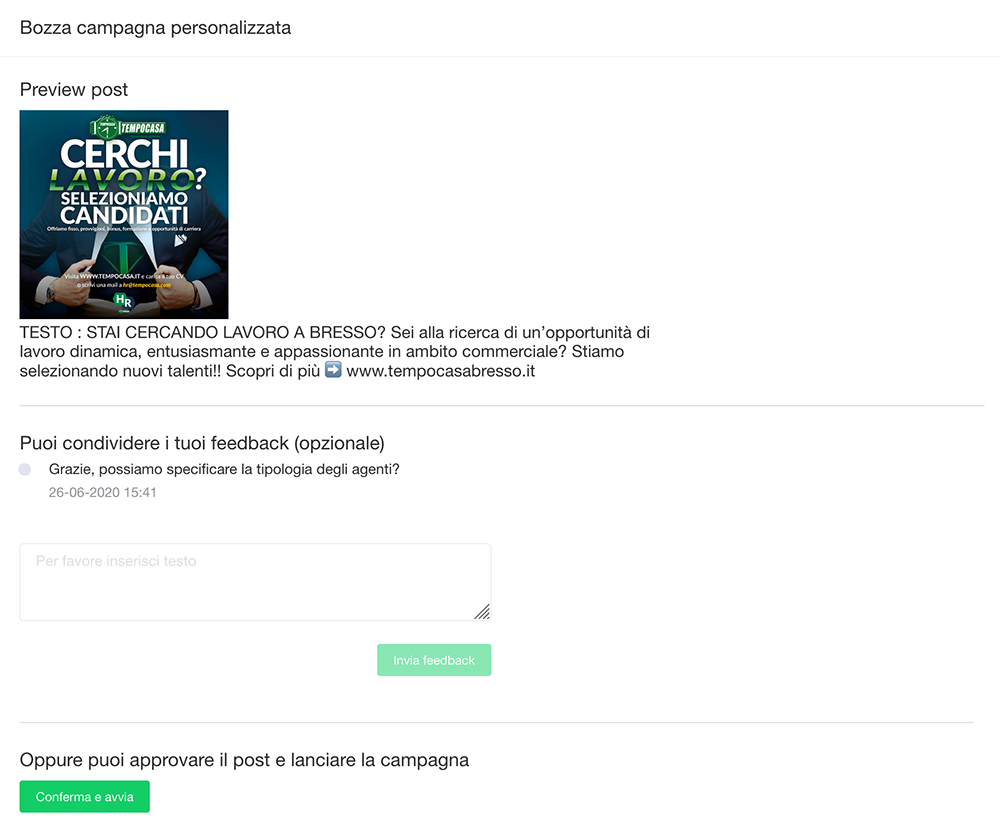
Potrai visualizzare l’anteprima della tua campagna (grafica e testo) e avrai la possibilità di condividere dei feedback opzionali con il team di ADSinCloud (ad esempio richiedendo una modifica) oppure potrai confermare e avviare la campagna, cliccando sul pulsante Conferma e avvia
⚠️ attenzione la campagna personalizzata partirà solo quando avrai confermato e avviato, ricordati sempre di approvarla altrimenti rimarrà nello stato di revisione.
A questo punto la campagna è stata avviata e visualizzerai l’etichetta Campagna attiva
Statistiche campagna
Puoi avviare una campagna scegliendo un post della tua pagina (campagna standard) oppure richiedendo la creazione di un post personalizzato (campagna personalizzata). Entrambe le attività richiedono pochi minuti per essere impostate e sono facili ed intuitive da gestire.
1. Campagna standard
Dopo aver lanciato una campagna, il team di ADSinCloud si preoccuperà di realizzare per te la sponsorizzata su Facebook.
Quando la campagna sarà terminata, potrai verificarne le statistiche. Dalla dashboard puoi verificare subito se una campagna è terminata dall’etichetta di stato che sarà visualizzata come Campagna terminata cliccando su Dettagli potrai accedere alle statistiche:
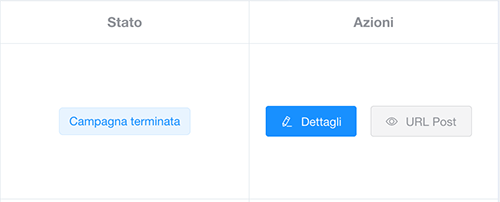
Potrai così visualizzare le statistiche del post come persone raggiunte, numero di impression, interazioni, dettagli del target, ecc.
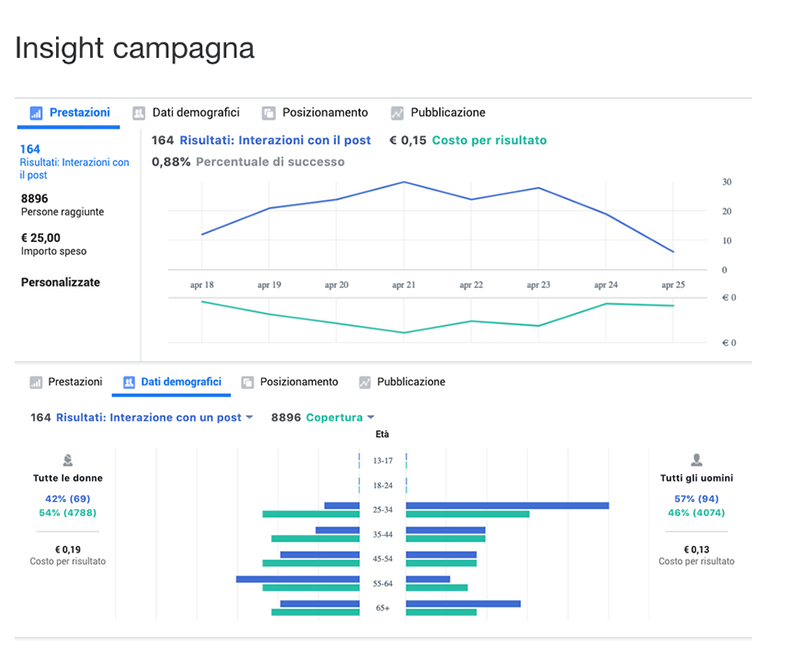
N.b. puoi visualizzare tutte le campagne terminate anche nell’area “Statistiche campagne”
2. Campagna personalizzata
Dopo aver confermato una campagna personalizzata, il team di ADSinCloud si preoccuperà di realizzare per te la sponsorizzata su Facebook.
Quando la campagna sarà terminata, potrai verificarne le statistiche. Ti basterà accedere alla sezione delle campagne personalizzate, dal menù di navigazione:
Puoi verificare subito se una campagna è terminata dall’etichetta di stato, che sarà visualizzata come Campagna terminata cliccando su Dettagli potrai accedere alle statistiche:

Potrai così visualizzare le statistiche del post come persone raggiunte, numero di impression, interazioni, dettagli del target, ecc.
N.b. puoi visualizzare tutte le campagne terminate anche nell’area “Statistiche campagne”
Ricarica budget e fatturazione
Per avviare una campagna il tuo credito deve essere superiore a 5€; puoi effettuare una ricarica cliccando sul pulsante che visualizzi in alto. + Ricarica
1. Ricarica budget
Dopo aver cliccato sul pulsante di ricarica, che visualizzi in alto, puoi effettuare la ricarica del tuo account.
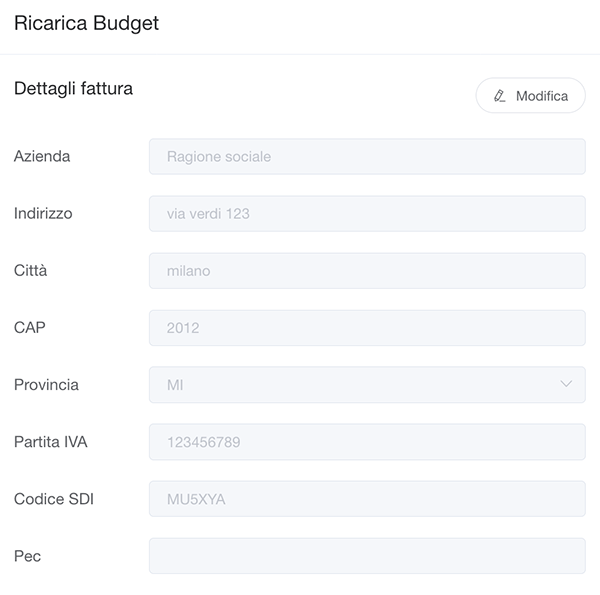
Alla prima ricarica, dovrai inserire come dati obbligatori quelli relativi alla ragione sociale della tua agenzia; successivamente questi rimarranno memorizzati e non dovrai più immetterli.
Per fare ciò, clicca su modifica, inserisci i dati e poi clicca su salva per memorizzarli:
Puoi ricaricare utilizzando la carta di credito (tramite STRIPE) oppure PayPal:
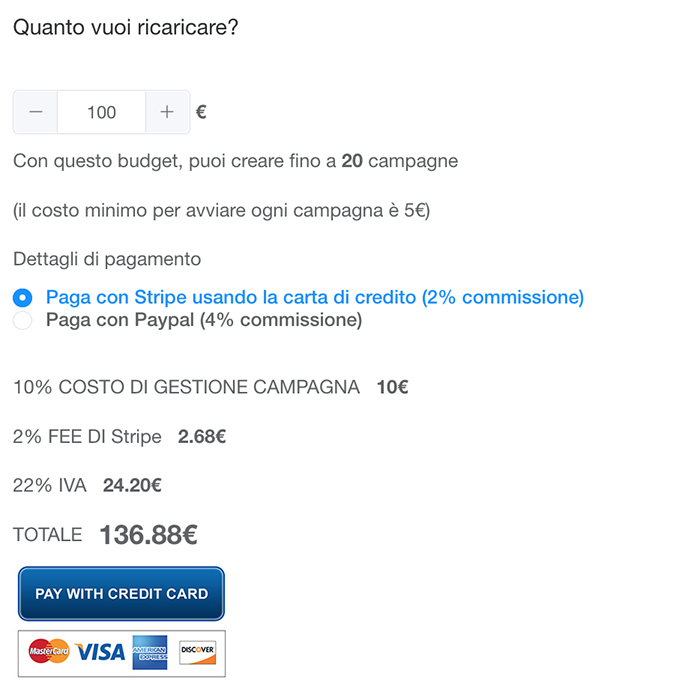
1. scegli quanto budget vuoi ricaricare
2. seleziona la modalità di pagamento
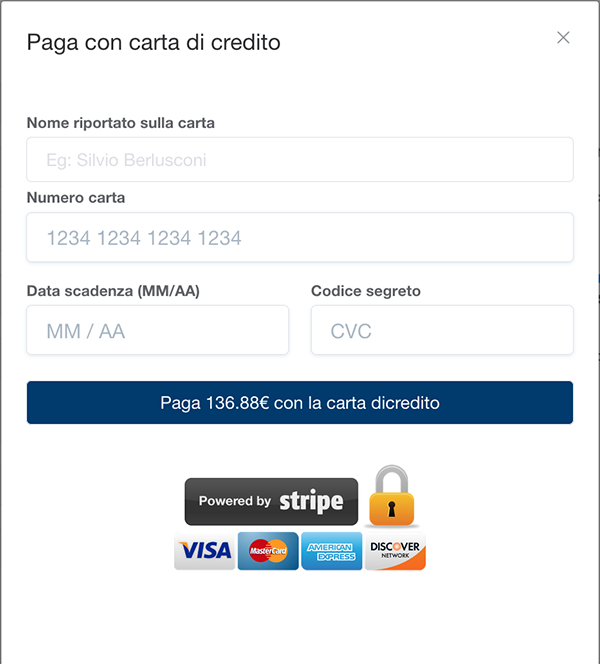
3. completa la transazione cliccando sul pulsante. Se scegli il pagamento tramite carta di credito, alla prima transazione dovrai inserire i dati della tua carta di credito (che poi rimarranno memorizzati nel sistema, in maniera sicura):
4. Una volta completata la transazione, vedrai il saldo del tuo account che sarà aggiornato.
2. Fatturazione
Accedendo dal menù di navigazione alla sezione fatturazione, puoi verificare le transazioni del tuo account:

E scaricarle in formato PDF, cliccando sul bottone Guarda fattura in corrispondenza della transazione di cui hai bisogno di verificare i dettagli:

n.b. in questa sezione troverai anche le transazioni relative alle campagne personalizzate (con il valore solo della campagna personalizzata che hai richiesto).
Hai bisogno di aiuto?
Contatta il team di ADSinCloud per ricevere supporto in merito all’utilizzo della nostra piattaforma!